
Kostenloser IPTV Test Kostenloser IPTV Test – 24 Stunden gratis...
En savoir plus
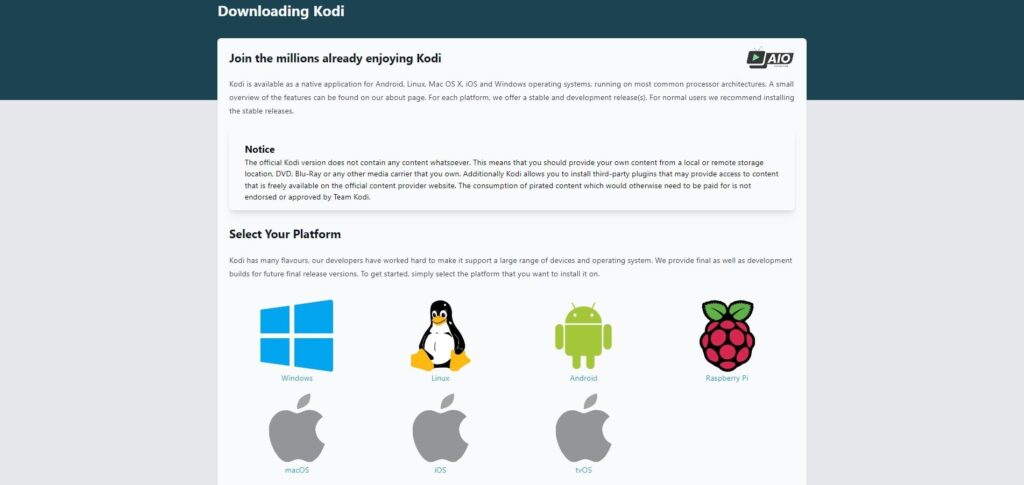
Pour commencer, téléchargez la dernière version de Kodi depuis le site officiel :
👉 https://kodi.tv/download
Faites défiler la page puis choisissez votre système :
- Windows
- Android
- macOS
- Linux
Installez ensuite Kodi sur votre appareil afin de préparer la configuration IPTV.
Une fois l’installation terminée, ouvrez Kodi et suivez les étapes ci-dessous pour configurer IPTV facilement. Si Kodi est déjà installé sur votre appareil, vous pouvez directement passer à l’étape suivante.
💡 Astuce rapide
Appuyez sur la touche ** de votre clavier pour passer Kodi en mode fenêtré et suivre ce guide plus facilement. Appuyez à nouveau sur la même touche pour revenir en plein écran.
Une fois Kodi ouvert :
- Accédez au menu Add-ons
- Ouvrez My Add-ons
- Sélectionnez PVR Clients
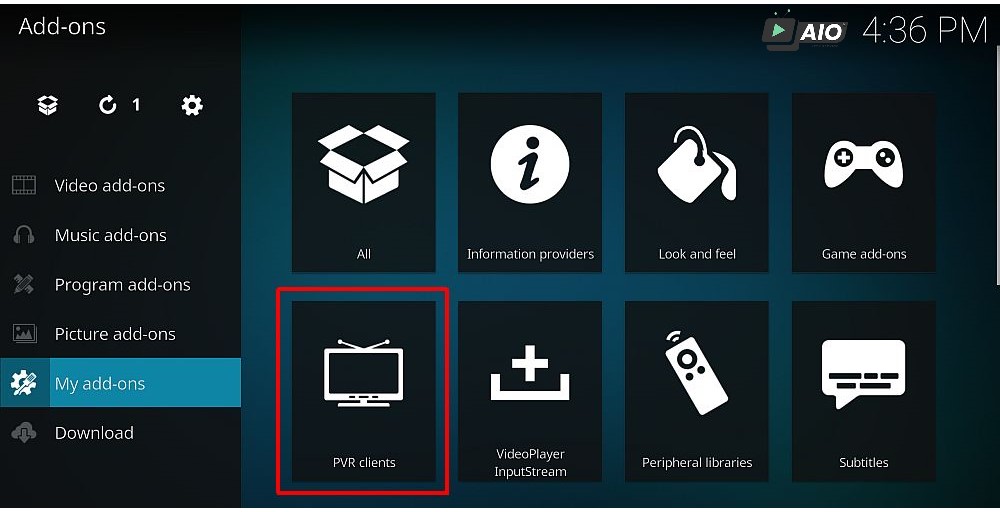
Vous verrez alors plusieurs extensions PVR disponibles. Celle qui nous intéresse est :
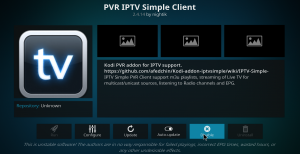
✅ PVR IPTV Simple Client
Cliquez dessus pour continuer la configuration IPTV sur Kodi.
Avant de commencer, vous devez disposer d’un abonnement IPTV actif afin d’utiliser votre playlist M3U.
Après avoir téléchargé votre fichier M3U, procédez comme suit :
- Cliquez sur Configure
- Dans l’onglet General, vérifiez que l’option :
Location = Local Path (Include Local Network)
est bien sélectionnée.
Ensuite :
- Cliquez sur M3U Playlist Path
- Une fenêtre d’exploration de fichiers va s’ouvrir
Localiser le fichier M3U
📌 Sur Windows
- Ouvrez le disque C:
- Accédez au dossier Users
- Sélectionnez votre nom d’utilisateur
- Ouvrez ensuite le dossier :
- Téléchargements
- ou Bureau
selon l’emplacement où votre fichier M3U a été enregistré.
📌 Sur Android
Le fichier M3U se trouve généralement dans le dossier Downloads.
Vous pouvez également :
- copier le fichier sur une clé USB
- connecter la clé à votre box Android
- sélectionner le fichier directement depuis Kodi
💡 Conseil utile
Pour une meilleure stabilité IPTV sur Fire TV Stick et Android, nous recommandons également des applications comme :
- TiviMate
- IPTV Smarters Pro
Ces applications offrent souvent une expérience plus fluide que Kodi avec le plugin PVR.
Une fois le fichier M3U sélectionné :
- Cliquez sur le fichier
- Puis cliquez sur OK
Activer le Plugin PVR IPTV
En bas de l’écran, cliquez sur :
✅ Enable
afin d’activer le plugin PVR IPTV Simple Client.
Une fois activé :
📌 Sur PC
Utilisez le clic droit de la souris pour revenir en arrière.
📌 Sur Android
Utilisez le bouton retour de votre télécommande.
Si une liste d’extensions PVR apparaît, c’est tout à fait normal. Vérifiez simplement qu’une coche apparaît à côté de :
✅ PVR IPTV Simple Client
Fermer et Relancer Kodi
Fermez maintenant Kodi :
📌 Sur PC
Cliquez sur le bouton X en haut à droite.
📌 Sur Android Box / Fire TV
Appuyez plusieurs fois sur le bouton retour jusqu’à quitter Kodi.
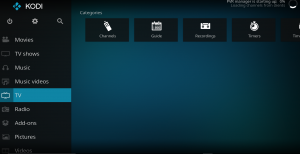
Après avoir relancé Kodi, une nouvelle section appelée :
📺 TV
apparaîtra dans le menu principal.
Ouvrez-la pour accéder immédiatement à toutes vos chaînes IPTV et commencer votre streaming.
✅ Votre configuration IPTV sur Kodi est maintenant terminée.
Conclusion
Kodi reste une solution populaire pour regarder IPTV, mais certaines applications modernes offrent une meilleure stabilité et des performances plus fluides, notamment sur Fire TV Stick et Android.
Pour une expérience optimale, nous recommandons :
- TiviMate
- IPTV Smarters Pro
Ces applications sont souvent plus rapides, plus simples à configurer et plus stables pour le streaming IPTV quotidien.