

Kostenloser IPTV Test Kostenloser IPTV Test – 24 Stunden gratis...
En savoir plus
Télécharger MyIPTV Player
Pour utiliser MyIPTV Player, votre ordinateur doit fonctionner sous Windows 10 ou Windows 11 avec accès au Microsoft Store.
Étapes d’installation :
- Appuyez sur la touche Windows
- Recherchez : Microsoft Store
- Ouvrez l’application
- Dans la barre de recherche, tapez :
MyIPTV Player - Cliquez sur l’application puis sur :
✅ Obtenir / Installer
💡 Important
Si Microsoft vous demande de vous connecter à un compte, vous pouvez simplement sélectionner :
« Ignorer » ou « Ne pas se connecter »
afin de poursuivre l’installation.

Ouvrir MyIPTV Player
Une fois l’installation terminée :
- Cliquez sur Lancer
ou - recherchez MyIPTV Player dans Windows
Lors du premier démarrage, l’interface peut sembler assez basique, ce qui est normal. Nous allons maintenant configurer IPTV correctement.
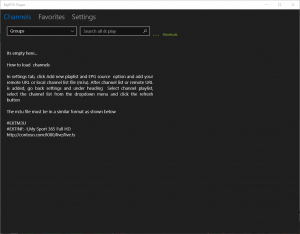
Ajouter votre Playlist IPTV et le Guide TV (EPG)
Après avoir lancé l’application :
- Ouvrez l’onglet :
✅ Settings - Cliquez sur :
✅ Add new playlist and EPG source
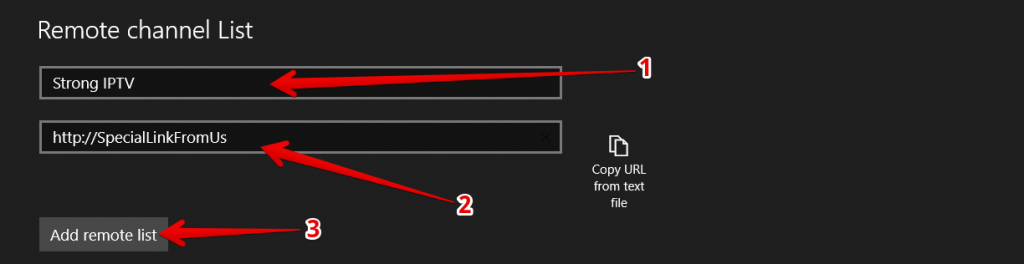
Configurer la Playlist IPTV
Dans la section :
📌 Remote Channel List
Entrez :
- Nom de la playlist :
AIO IPTV - Lien M3U :
collez le lien M3U reçu après votre abonnement IPTV.
⚠️ Important
N’utilisez jamais un lien d’exemple ou un ancien lien IPTV.
Chaque abonnement possède son propre lien M3U personnalisé. Un mauvais lien empêchera les chaînes IPTV de se charger correctement.
Finaliser la Configuration IPTV
Une fois le lien ajouté :
- Cliquez sur :
✅ Add EPG Source - Un message de confirmation apparaîtra.
- Revenez ensuite à l’écran précédent avec la flèche retour.
- Cliquez sur :
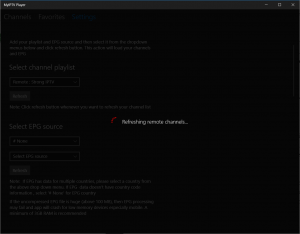
✅ Refresh
Patientez environ 20 secondes pendant le chargement des chaînes et du guide TV.
Sélectionner la Source EPG
Descendez un peu plus bas dans les paramètres.
Vous verrez :
📌 Select EPG Source
Configurez :
- Première option :
#None - Deuxième option :
EPG : AIO IPTV
Votre guide TV IPTV sera alors correctement synchronisé.

Actualiser et Charger les Chaînes IPTV
Cliquez à nouveau sur :
✅ Refresh
Vous verrez apparaître plusieurs messages :
- Initializing
- Downloading EPG
- Parsing EPG
- Updating database
Après quelques secondes, ouvrez l’onglet :
📺 Channels
Sélectionnez ensuite le pays IPTV souhaité :
- FR
- UK
- US
- CA
- etc.
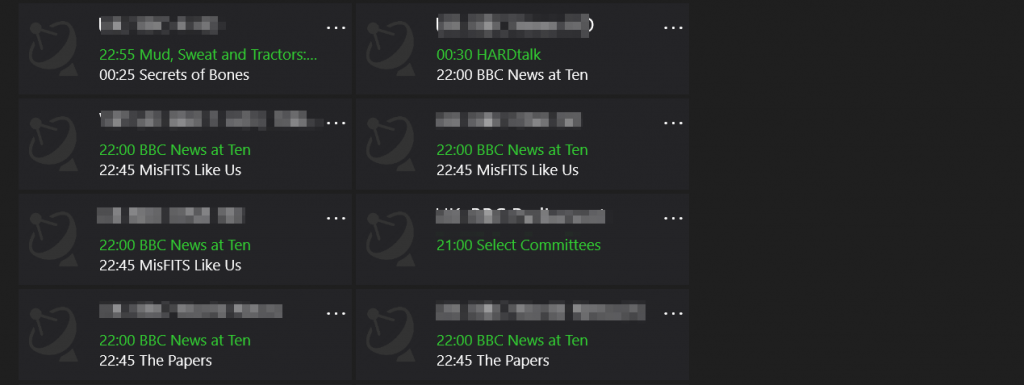
Regarder IPTV sur PC
Double-cliquez simplement sur une chaîne pour commencer le streaming.
🎉 Votre IPTV est maintenant configuré sur PC avec succès.
Télécharger VLC Media Player
Si VLC n’est pas encore installé :
Téléchargez-le depuis le site officiel :
👉 https://www.videolan.org/vlc/
Pourquoi Utiliser VLC pour IPTV ?
VLC est l’un des meilleurs lecteurs multimédias gratuits et open-source.
Il permet :
- la lecture des playlists M3U
- le streaming IPTV
- une excellente compatibilité vidéo
- une utilisation simple et rapide
Ouvrir un Flux IPTV dans VLC
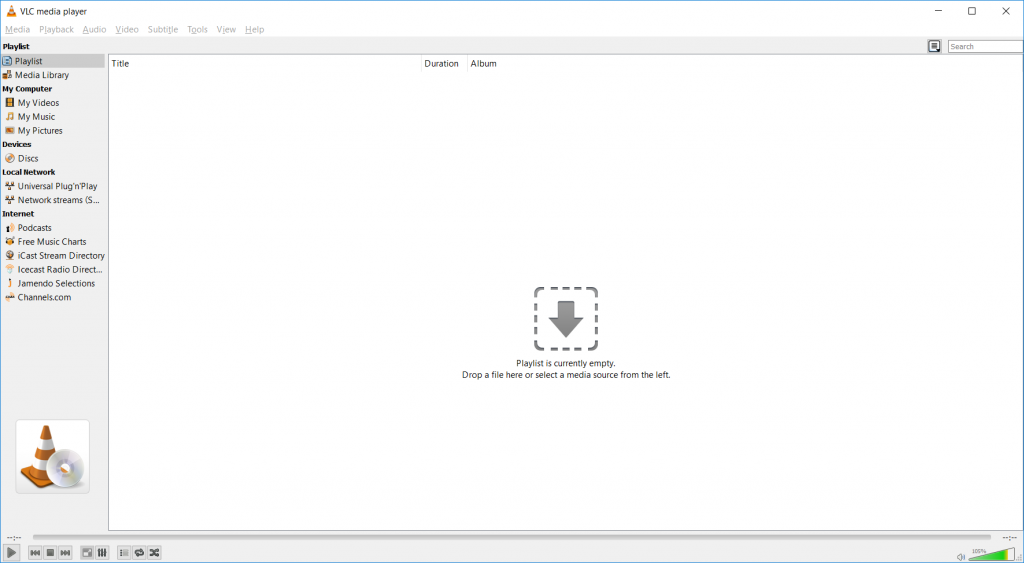
Une fois VLC ouvert :
- Cliquez sur :
✅ Media - Puis :
✅ Open Network Stream
💡 Astuce
Vous pouvez utiliser le raccourci :
CTRL + N
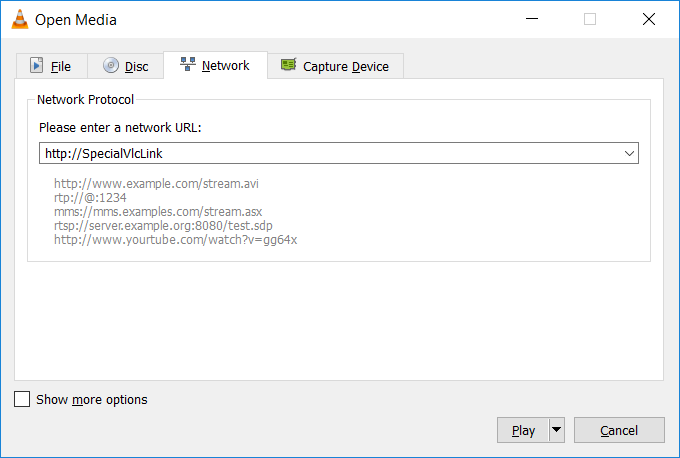
Ajouter le Lien IPTV M3U
Dans le champ :
📌 Please enter a network URL
collez votre lien IPTV M3U reçu après votre abonnement.
Puis cliquez sur :
▶️ Play
Chargement des Chaînes IPTV
Lors du premier lancement, VLC peut sembler bloqué quelques secondes.
C’est tout à fait normal.
Comme la playlist IPTV contient des milliers de chaînes, le chargement initial peut prendre jusqu’à une minute selon votre connexion internet et les performances du PC.
Rechercher des Chaînes IPTV
Après le chargement :
- Cliquez sur l’icône ☰ en bas à gauche
- Utilisez la barre de recherche
Vous pouvez rechercher :
- un pays :
FR:US:UK: - ou directement le nom d’une chaîne
Profiter du Streaming IPTV avec VLC
Vous pouvez maintenant regarder toutes vos chaînes IPTV directement depuis VLC Media Player avec une excellente stabilité.
Pourquoi Utiliser BlueStacks ?
BlueStacks est un émulateur Android pour Windows qui permet d’utiliser des applications IPTV Android directement sur PC.
Cela vous donne accès à :
- IPTV Smarters Pro
- TiviMate
- Smart IPTV
- Perfect Player
- et bien d’autres applications IPTV Android

Télécharger BlueStacks
Téléchargez BlueStacks depuis le site officiel puis installez-le sur votre ordinateur.
💡 Astuce
Lors du premier démarrage, le chargement peut prendre 1 à 2 minutes.
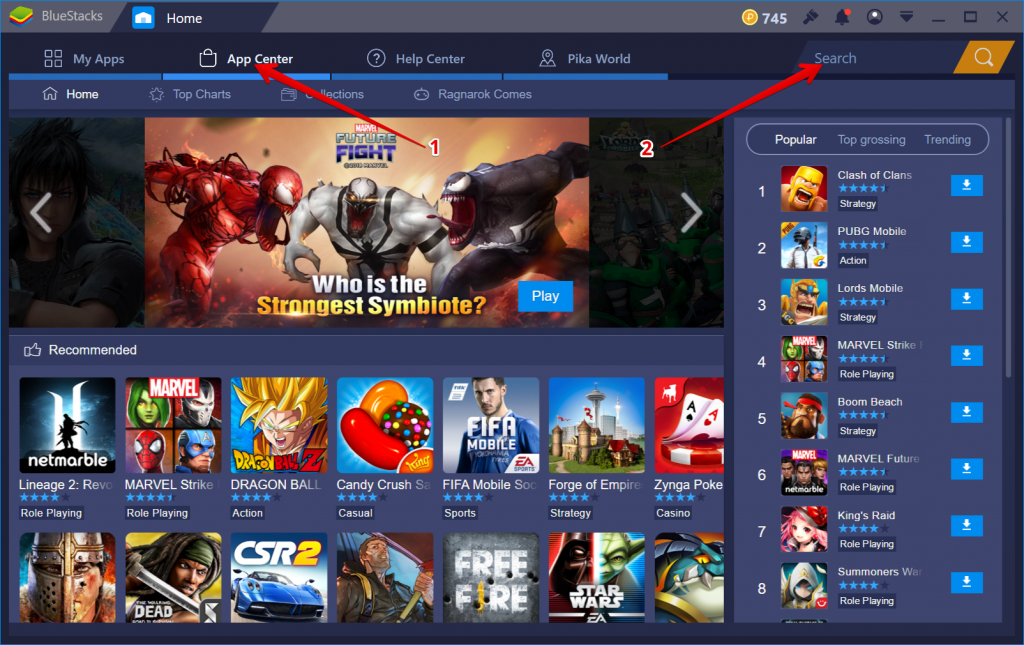
Installer une Application IPTV Android
Une fois BlueStacks ouvert :
- Accédez au :
✅ Play Store - Recherchez une application IPTV :
- IPTV Smarters Pro
- TiviMate
- Smart IPTV
- XCIPTV
- Installez l’application comme sur un smartphone Android.
Ajouter votre Abonnement IPTV
Après installation :
- ajoutez vos identifiants Xtream Codes
ou - ajoutez votre playlist M3U
Vous pourrez alors profiter du streaming IPTV Android directement sur votre PC.
Conclusion
Vous connaissez maintenant les meilleures méthodes pour installer IPTV sur PC en 2026.
✅ Méthodes recommandées :
- MyIPTV Player → simple et rapide
- VLC → léger et efficace
- BlueStacks → parfait pour les applications Android IPTV
Choisissez la solution qui vous convient le mieux et profitez d’un streaming IPTV fluide sur votre ordinateur Windows.